
Realtek HD Audio Codec – самый распространённый пакет звуковых драйверов, без которых на компьютере и большинстве ноутбуков не будет воспроизводиться звук. Это значит, что вы не сможете запустить большинство мультимедийных приложений – появится ошибка, или будет картинка без аудио, например, при просмотре фильмов. Если на вашем компьютере нет звука, или он сбоит: прерывания, плохое звучание, «отпадает» аудиокарта, значит, нужно установить родной для неё драйвер. Бесплатно скачать Realtek HD Audio Driver для Windows 7, 8 10 и 11 x32/64 можно по ссылке ниже.
Скачать Realtek HD Audio Manager
Что такое Realtek HD Audio Manager?
Приложение Audio Manager входит в состав аудиодрайвера Realtek HD для звуковых карт от одноименного производителя. Оно позволяет управлять звучанием в наушниках, колонках и акустических системах: настраивать эквалайзер, адаптировать звучание под окружение, управлять громкостью каналов, добавлять аудиоэффекты.
Как скачать
Существуют разные способы загрузки драйверов для звуковой карты:
- Центр обновления Windows.
- Драйверпаки, приложения для автоматической установки / обновления драйверов.
- Официальный сайт производителя аудиочипов.
- Страница производителя ноутбука или материнской платы.
Двух первых способов рекомендуем избегать, остановимся на последних.
Сайт Realtek
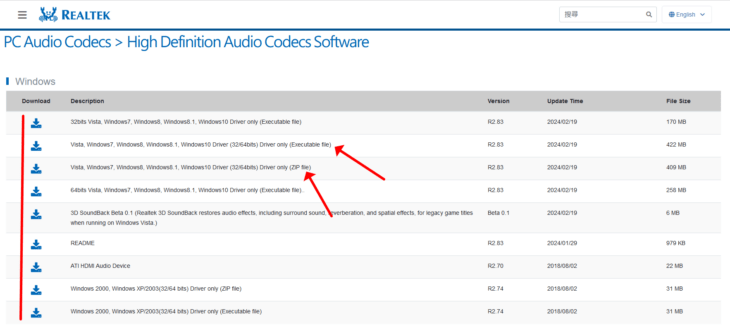
Скачать звуковой драйвер можете со страницы. Интерфейс не на русском языке, но сложностей возникнуть не должно. Выберите свою операционную систему – кликните по иконке со стрелкой слева, и загрузка запустится. Можете указать, скачивать ZIP-архив или исполняемый файл.
Сайт производителя ноутбука / материнской платы
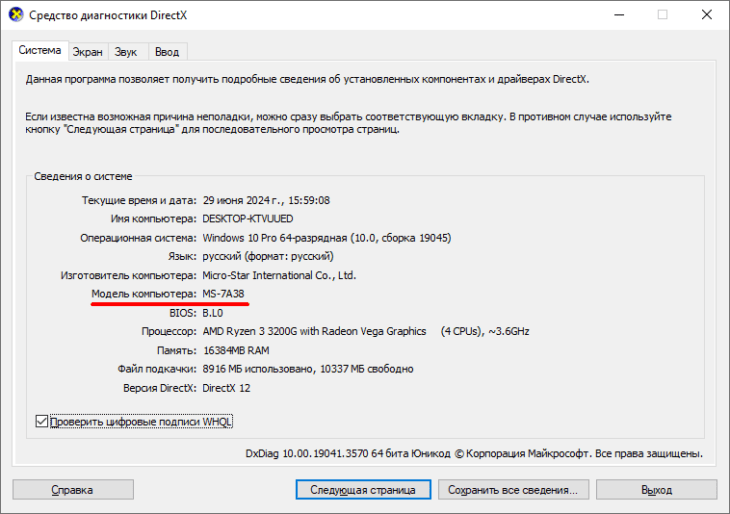
Посетите страницу системной платы либо своего ноутбука. Их название ищите, например, в Средстве диагностики DirectX, сторонних утилитах или документах к ПК. Например, зажмите Win + R, выполните dxdiag, найдите модель компьютера.
В разделе поддержки выберите «Драйверы и файлы» (раздел может называться иначе, например, Поддержка.
Далее выберите ОС, нужный драйвер и скачивайте его.
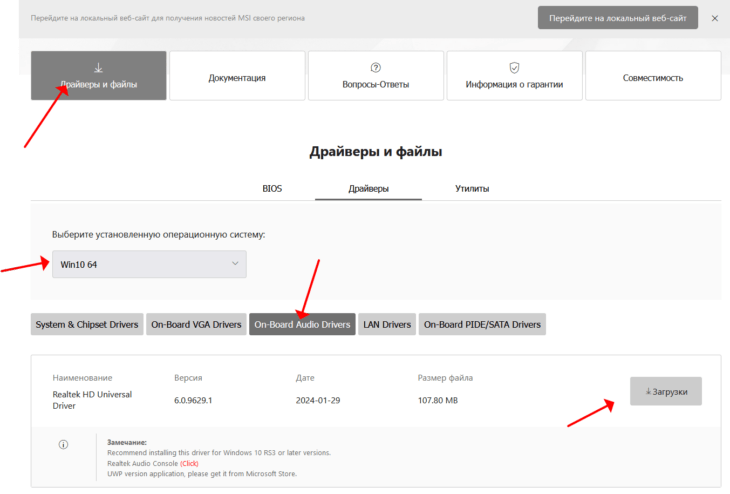
На примере – материнская плата от MSI.
Установка
Скачанный архив распакуйте в любую директорию и запустите setup.exe, исполняемой файл сделает это автоматически. При появлении запросов со стороны системы безопасности дайте положительный ответ.
Нажмите «Next» и дождитесь завершения инсталляции.
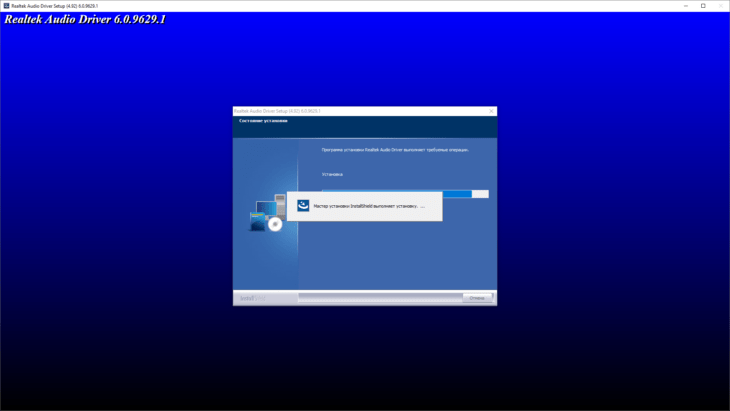
Перезагрузите ПК.
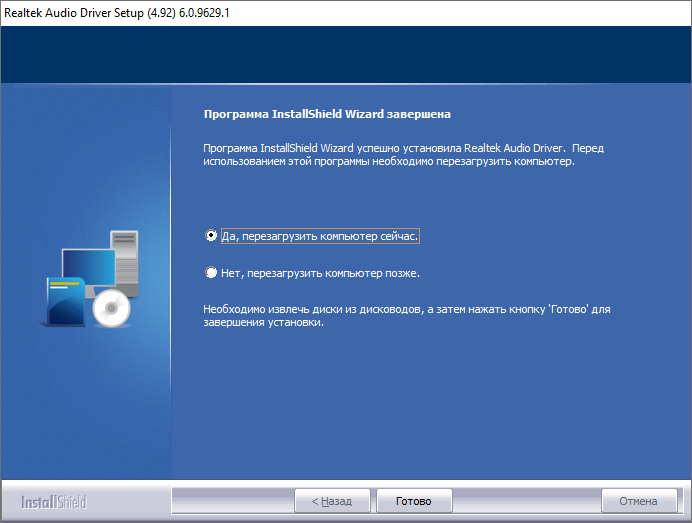
После вы исправите распространенные проблемы со звуком: его отсутствие, не открывается Realtek HD Audio Manager.
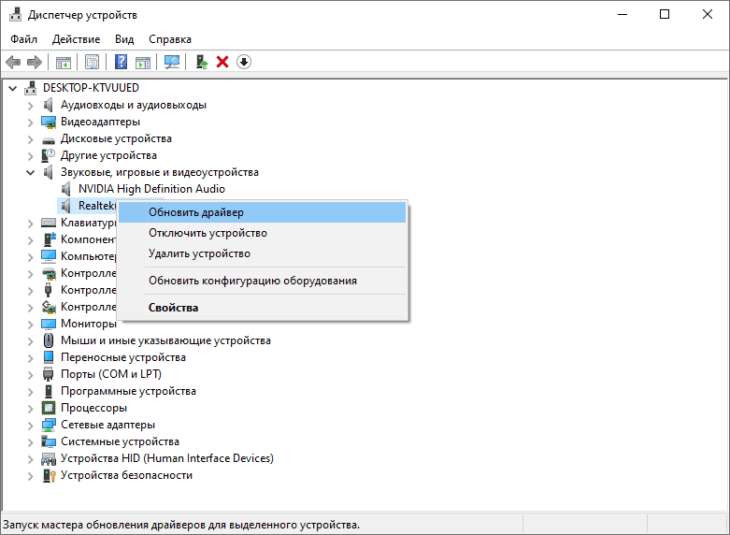
Также установить свежую версию аудиодрайвера можно через Диспетчер устройств и Центр обновлений, но два первых способа предпочтительнее – вы гарантированно получите официальный драйвер от его разработчика.
Как пользоваться
После включения компьютера запустите Realtek Audio Console. В последних версиях инструмент переименован, поэтому многие пользователи пишут: нет значка HD Audio Control, пропала панель управления звуком, диспетчер Realtek HD, ищут способы установить, вернуть её обратно. Решение простое – обновите звуковой драйвер с официального источника.
В свежих версиях разработчик изменил интерфейс диспетчера звука до неузнаваемости.
Старый вариант.

Новый интерфейс.
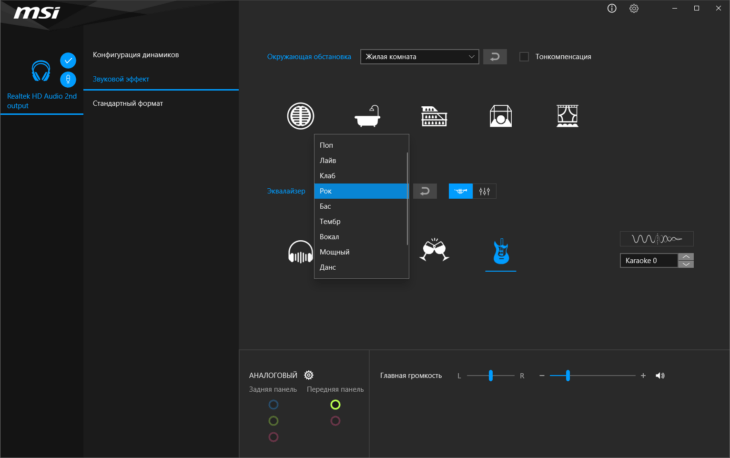
Открыть можно через Пуск или поисковую строку, также рекомендуем добавить утилиту в автозапуск Windows.
Интерфейс программы будет на русском языке. В основном окне увидите подключенные звуковые устройства, активные входы и выходы, сможете изменить громкость и её баланс по каналам, а также активировать функцию придания звуку объёма.
Во второй вкладке можно адаптировать звучание под окружающую обстановку, активировать функцию подавления вокала, включить и настроить эквалайзер: выбрать шаблон или создать собственную преднастройку – кликните по кнопке «Вкл. графический эквалайзер».
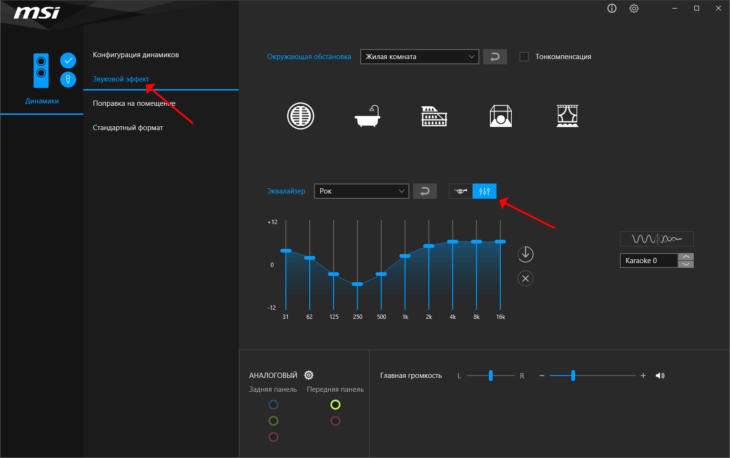
В третьей вкладке можно настроить поправку на помещение, в четвёртой – выбрать формат аудио: разрядность, частоту дискредитации.
Дополнительные настройки можете открыть кликом по шестерёнке вверху справа.
Проблемы
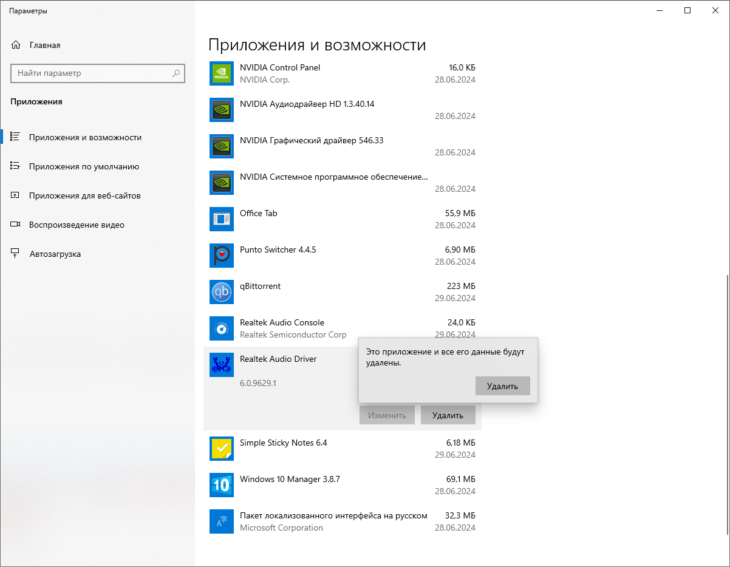
Что делать, если приложение не устанавливается, или диспетчер аудио не запускается? Если драйвер скачали с официального сайта, удалите его полностью через «Приложения и возможности» (инструмент вызывается через меню Win+X).
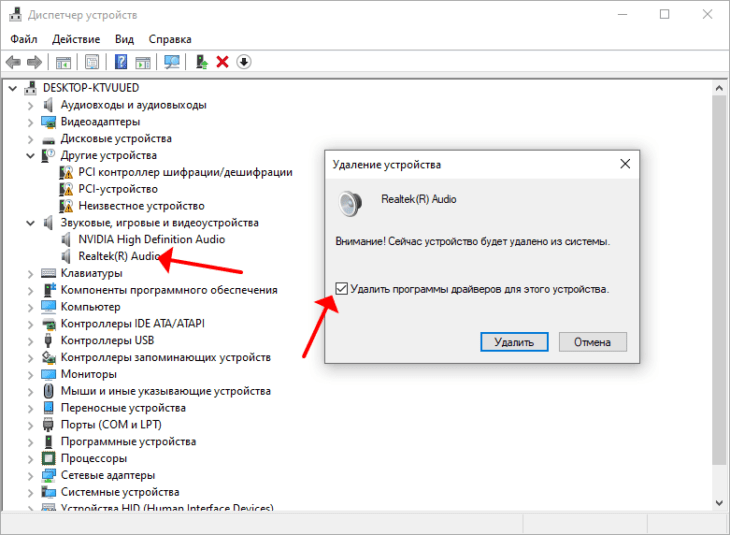
Второй вариант – Диспетчер устройств. Кликните по устройству правой клавишей, выберите команду его удаления и отметьте опцию «Удалить программные драйверы…».
Также можете воспользоваться утилитой Display Driver Uninstaller.
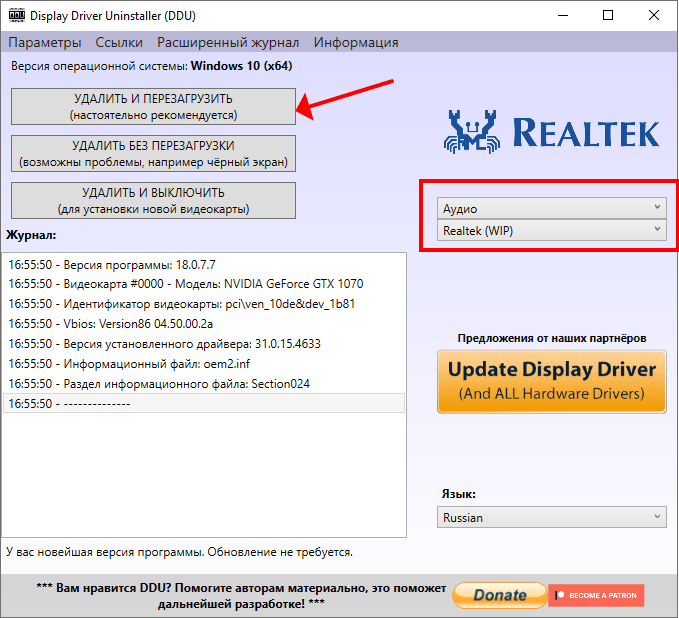
После перезагрузки компьютера избавьтесь от папки Realtek в C:\Program Files\ и C:\ Program Files (x86), если такая есть. Затем установите аудиодрайвер заново.


